



Для Quik 8 x64 (Lua 5.1) скачать готовое решение VS 2019 Community можно по этой ссылке
Для Quik 8 x64 (Lua 5.3.5) скачать готовое решение VS 2019 Community можно по этой ссылке
Для того, чтобы обмениваться данными между скриптом Qlua и приложением на C# требуется библиотека DLL, написанная на языке C/C++. Для этого в Visual Studio нужно "Создать проект", выбрав язык C++ и тип проекта "Пустой проект". Создайте новую папку для проекта, если необходимо.
[su_spoiler title="В Visual Studio Community 2013 это выглядит следующим образом:" style="fancy"]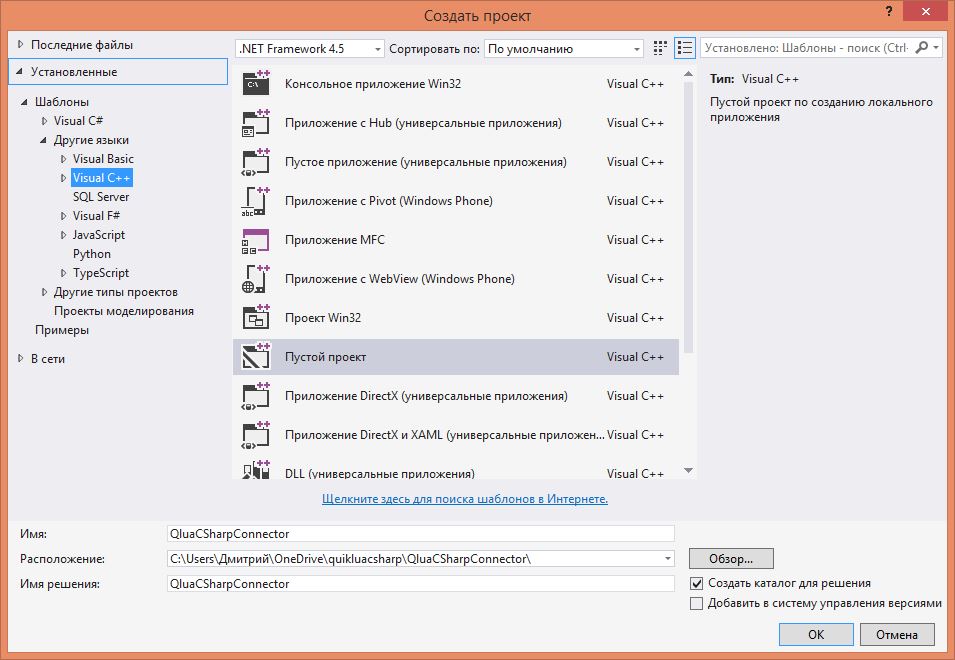
[/su_spoiler]
[su_spoiler title="В результате, Visual Studio создаст решение и один проект в нем:" style="fancy"]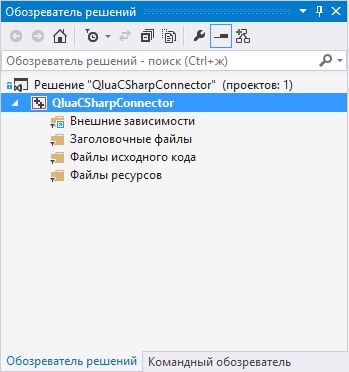
[/su_spoiler]
[su_spoiler title="Сейчас можно добавить в проект файл исходного кода" style="fancy"]
Для этого, в "Обозревателе решений", в папке проекта, нужно кликнуть правой кнопкой мыши по папке "Файлы исходного кода" и пройти: "Добавить" -> "Создать элемент":

Далее, выбираем тип файла "Файл C++" из вкладки "Visual C++":
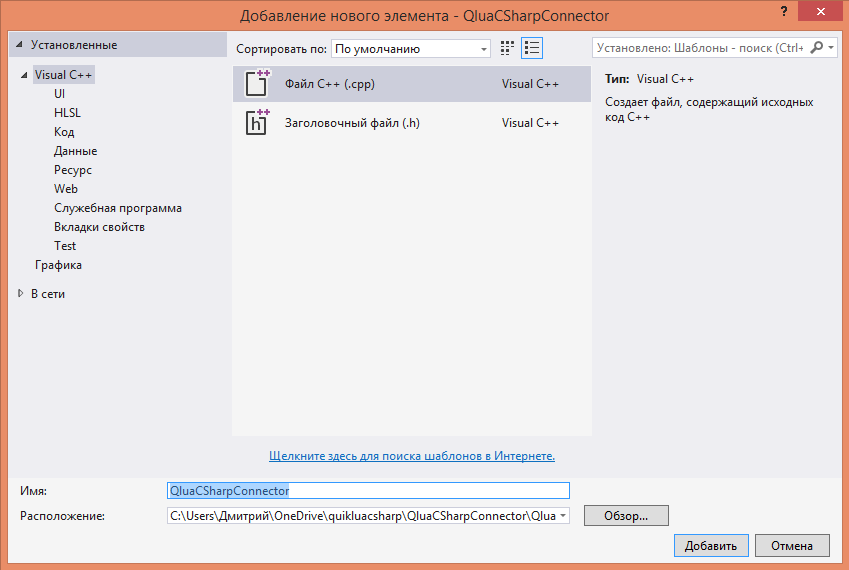
Можно назвать его так же, как проект, чтобы не путаться. После нажатия на кнопку "Добавить" в проекте, в папке "Файлы исходного кода" появится пустой файл исходного кода C/C++.
[/su_spoiler]
[su_spoiler title="Следующим шагом необходимо добавить в проект заголовочные файлы и библиотеку Lua" style="fancy"]
Для этого, скачайте данный архив, в нем, в папке "Lua" находятся следующие файлы: lauxlib.h, lua.h, luaconf.h и lua5.1.lib. Извлеките эту папку из архива и поместите в одной папке с файлом исходного кода C++, как показано на изображении:

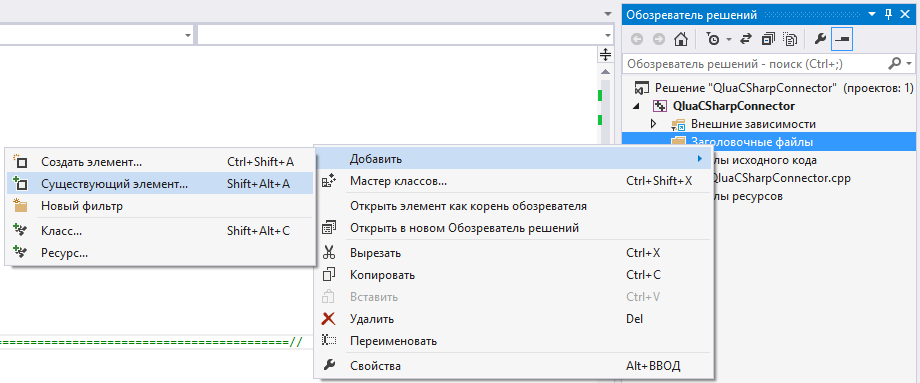
Сейчас можно добавить их в проект, для этого нужно в "Обозревателе решений" кликнуть правой кнопкой мыши по папке "Заголовочные файлы" и далее выбрать: "Добавить" -> "Существующий элемент..."
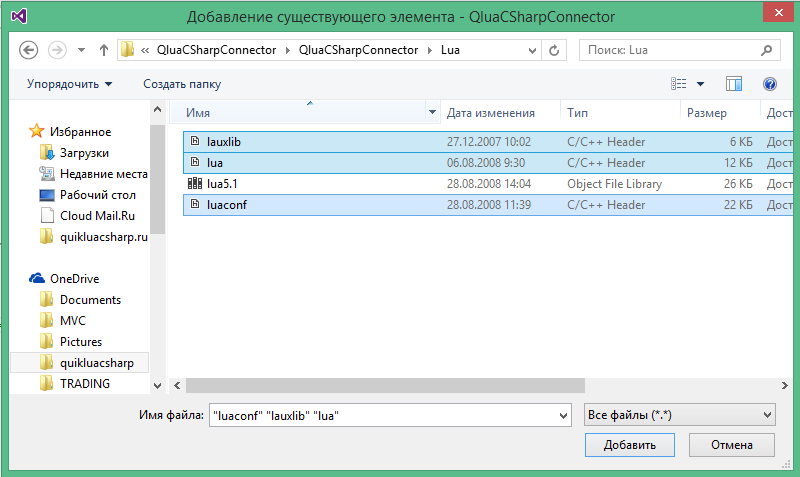
Откройте добавленную папку "Lua", выделите, зажав кнопку "Ctrl", 3 заголовочных файла, как показано на изображении, и нажмите кнопку "Добавить".
[/su_spoiler]
[su_spoiler title="Далее, нужно настроить свойства проекта:" style="fancy"]
Для этого, нужно правой кнопкой мыши кликнуть по названию проекта (не решения) и выбрать "Свойства":
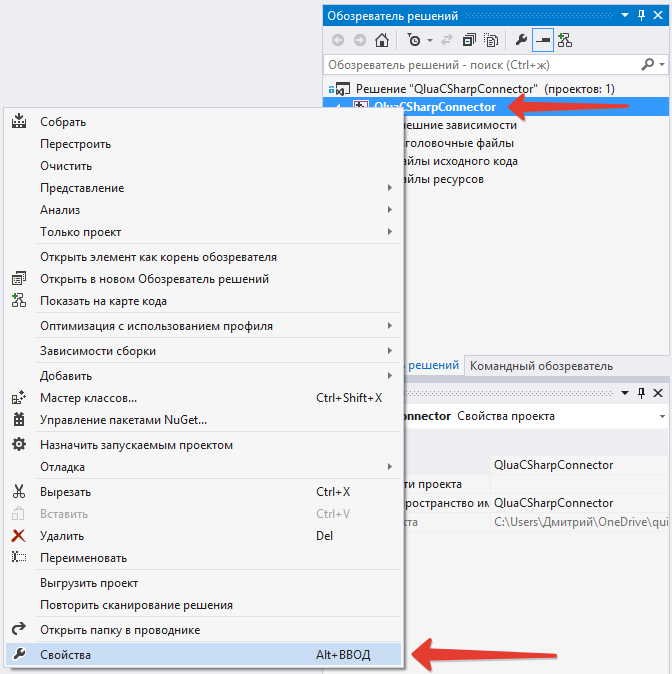
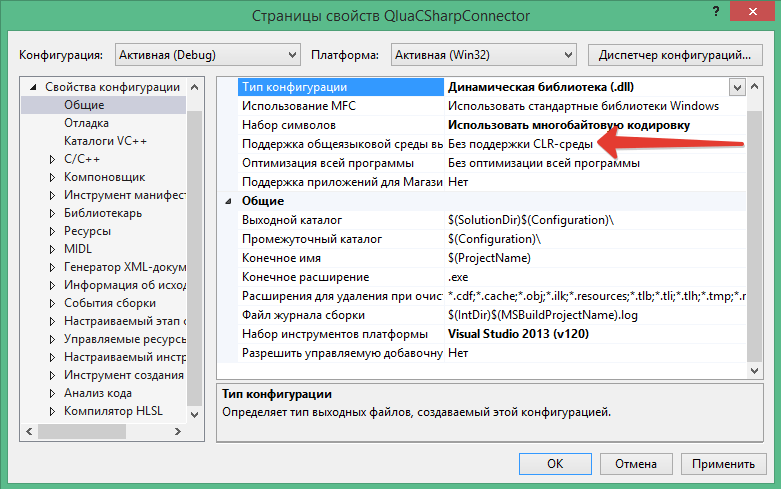
Откроется окно свойств, в котором нужно "Тип конфигурации" установить, как "Динамическая библиотека (.dll)":
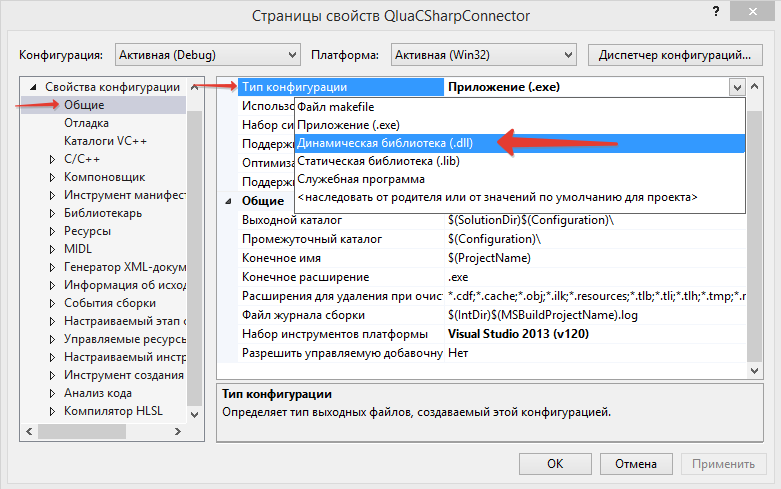 Убедитесь, что в поле "Набор символов" установлено значение "Использовать набор символов Юникода".
В поле "Поддержка общеязыковой среды выполнения (CLR)" должно быть значение "Без поддержки CLR-среды":
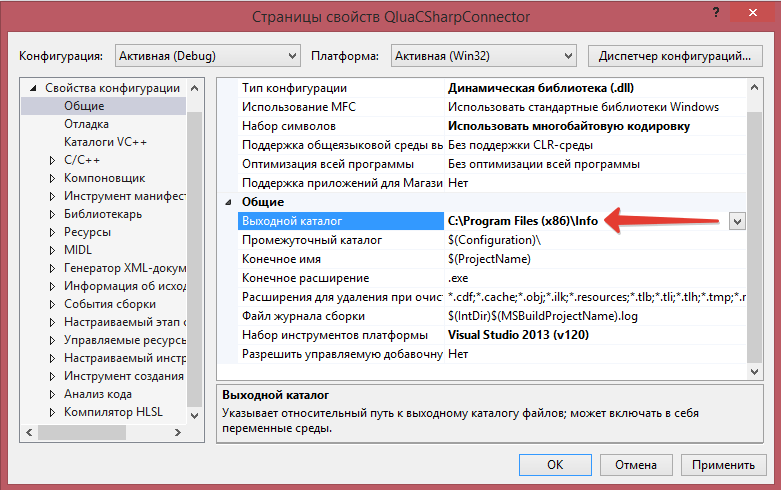
Для того, чтобы скрипт Qlua мог работать с библиотекой DLL, она должна находится в корневом каталоге терминала QUIK. По-этому, в поле "Выходной каталог" можно сразу указать папку с терминалом QUIK, тогда библиотека будет компилироваться сразу в нее и, в последствии, после внесения каких-либо изменений, не придется постоянно заменять старую DLL на новую:
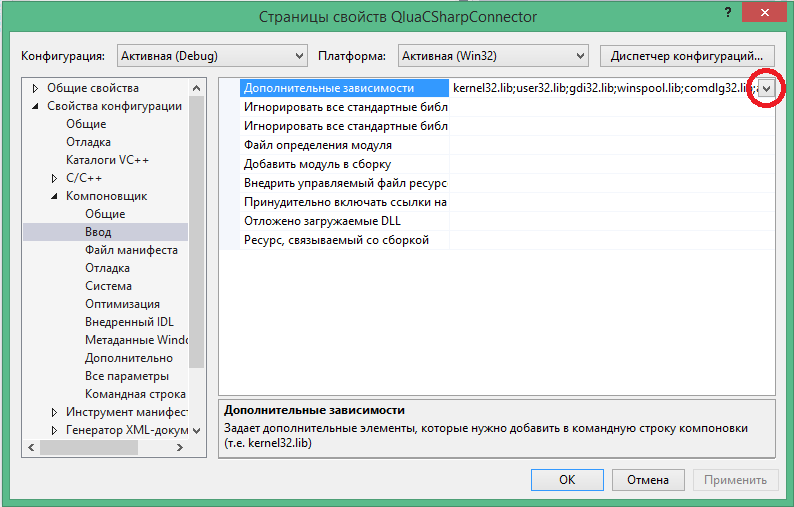
Далее, нужно перейти: "Свойства конфигурации" -> "Компоновщик" -> "Ввод". В поле "Дополнительные зависимости" из выпадающего списка выбрать пункт "<Изменить...>".
В открывшемся окне в верхнее поле добавить строку "Lua\lua5.1.lib" и нажать кнопку "ОК"
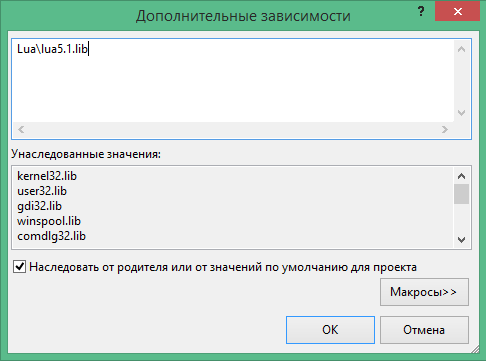
Теперь осталось нажать кнопки "Применить" и "ОК".
[/su_spoiler]
[su_spoiler title="Добавление базового кода" style="fancy"]
Добавьте в файл исходного кода следующие строки:
1 2 3 4 5 6 7 8 9 10 11 12 13 14 15 16 17 18 19 20 21 22 23 24 25 26 27 28 29 30 31 32 33 34 35 36 37 38 39 40 41 42 43 44 45 46 47 48 49 | #include <windows.h> //=== Необходимые для Lua константы ============================================================================// #define LUA_LIB #define LUA_BUILD_AS_DLL //=== Заголовочные файлы LUA ===================================================================================// extern "C" { #include "Lua\lauxlib.h" #include "Lua\lua.h" } //=== Стандартная точка входа для DLL ==========================================================================// BOOL APIENTRY DllMain(HANDLE hModule, DWORD fdwReason, LPVOID lpReserved) { //Каждому событию соответствует свое значение аргумента fdwReason, передаваемого функции DllMain при его возникновении switch (fdwReason) { case DLL_PROCESS_ATTACH: // Подключение DLL break; case DLL_PROCESS_DETACH: // Отключение DLL break; case DLL_THREAD_ATTACH: // Создание нового потока break; case DLL_THREAD_DETACH: // Завершение потока break; } return TRUE; } //=== Реализация функций, вызываемых из LUA ====================================================================// static int forLua_TestFunc(lua_State *L)// Возвращает заданный текст { lua_pushstring(L, "Привет из C/C++"); return(1); } //=== Регистрация реализованных в dll функций, чтобы они стали "видимы" для Lua ================================// static struct luaL_reg ls_lib[] = { { "TestFunc", forLua_TestFunc }, // из скрипта Lua эту функцию можно будет вызывать так: QluaCSharpConnector.TestFunc(); здесь можно указать любое другое название { NULL, NULL } }; //=== Регистрация названия библиотеки, видимого в скрипте Lua ==================================================// extern "C" LUALIB_API int luaopen_QluaCSharpConnector(lua_State *L) { luaL_openlib(L, "QluaCSharpConnector", ls_lib, 0); return 0; } |
Для того, чтобы узнать как Lua может взаимодействовать с библиотекой DLL, написанной на C/C++, ознакомьтесь с данной статьей.
[/su_spoiler]
[su_spoiler title="Сейчас можно 'Собрать' проект" style="fancy"]
Если кликнуть правой кнопкой мыши по папке проекта и нажать на пункт меню "Собрать",
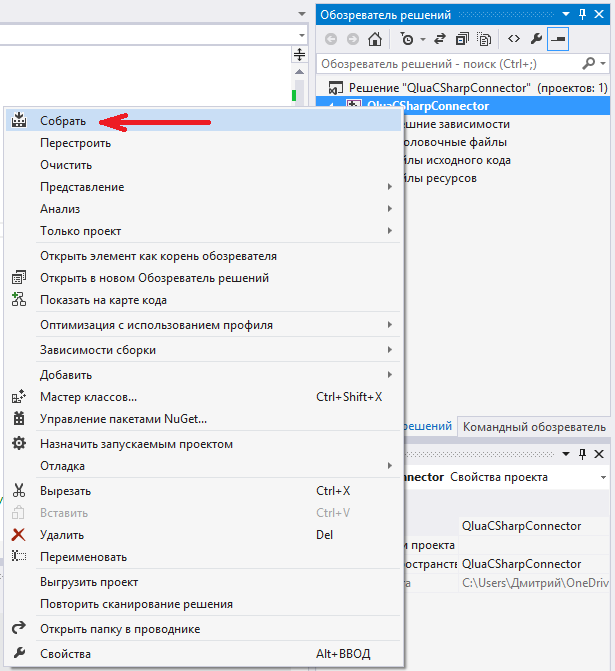
то, после компиляции, в папке с терминалом появиться новая библиотека DLL, которая будет называться так же, как проект, и еще несколько сервисных файлов Visual Studio, которые не нужны для работы библиотеки, но и мешать работе терминала не будут.
[/su_spoiler]
[su_spoiler title="Использование библиотеки DLL в скрипте QLua(Lua)" style="fancy"]
ВАЖНО!!! Название Qlua - скрипта не должно совпадать с именем DLL.
Для этого нужно в начало файла добавить следующую строку: "require("QluaCSharpConnector");". Таким образом функции библиотеки можно будет использовать в скрипте.
Пример обращения к функции, ранее созданной библиотеки:
1 2 3 4 5 6 7 8 9 10 11 12 13 14 15 16 | require("QluaCSharpConnector"); IsRun = true; function main() while IsRun do sleep(1000); end; end; function OnStop() message(QluaCSharpConnector.TestFunc()); IsRun = false; end; |
Данный скрипт выведет сообщение с текстом: "Привет из C/C++".
[/su_spoiler]
Если у Вас появились какие-то вопросы, задайте их в комментариях под статьей !!!